
初回セットアップウィザード
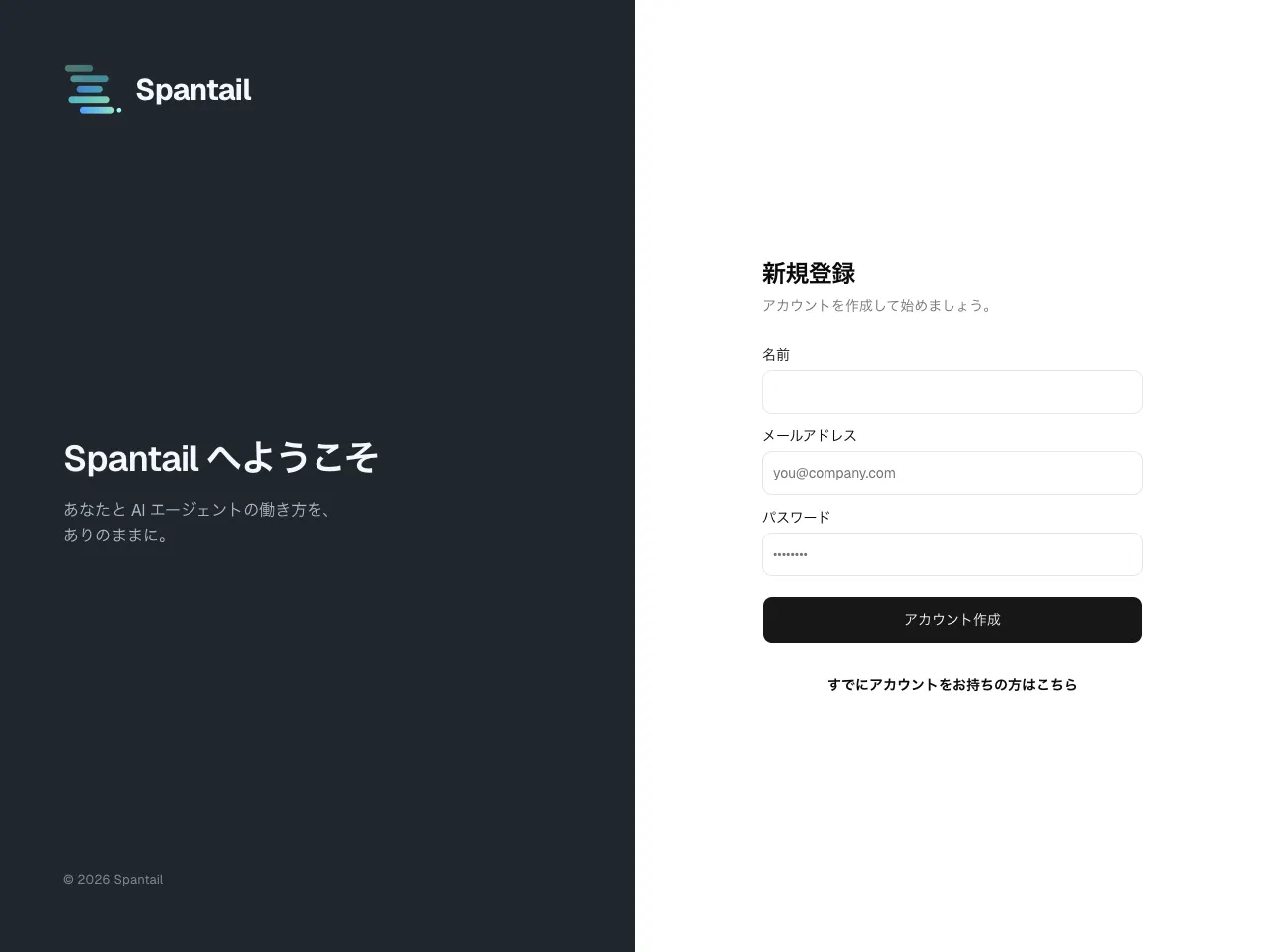
Worker をデプロイした直後、インスタンスは空の状態です。最初に サインアップした人が管理者になり、短いアプリ内ウィザードに案内されます。
最初の管理者をブートストラップ
Section titled “最初の管理者をブートストラップ”新規インスタンスでは、最初のアカウントが作成されるまで公開サインアップが開いています。
- 最初の email + パスワードのサインアップがインスタンス管理者になり、メール確認済みとして 自動的にマークされます。
- その後、公開サインアップは閉じます。既定では以降は招待で参加します(Google ログインを 自己参加ドメインの許可リスト付きで有効にすると、一致する Google メールのユーザーは招待なしで 参加できます)。
- 管理者が存在するまでソーシャルログインは利用できません。そのため新規インスタンスで管理者を 乗っ取る隙はありません。
セットアップウィザード
Section titled “セットアップウィザード”初回ログイン時、管理者は /setup に案内されます。ステップは 5 つで、任意のステップはスキップ
して後から設定画面で構成できます。
-
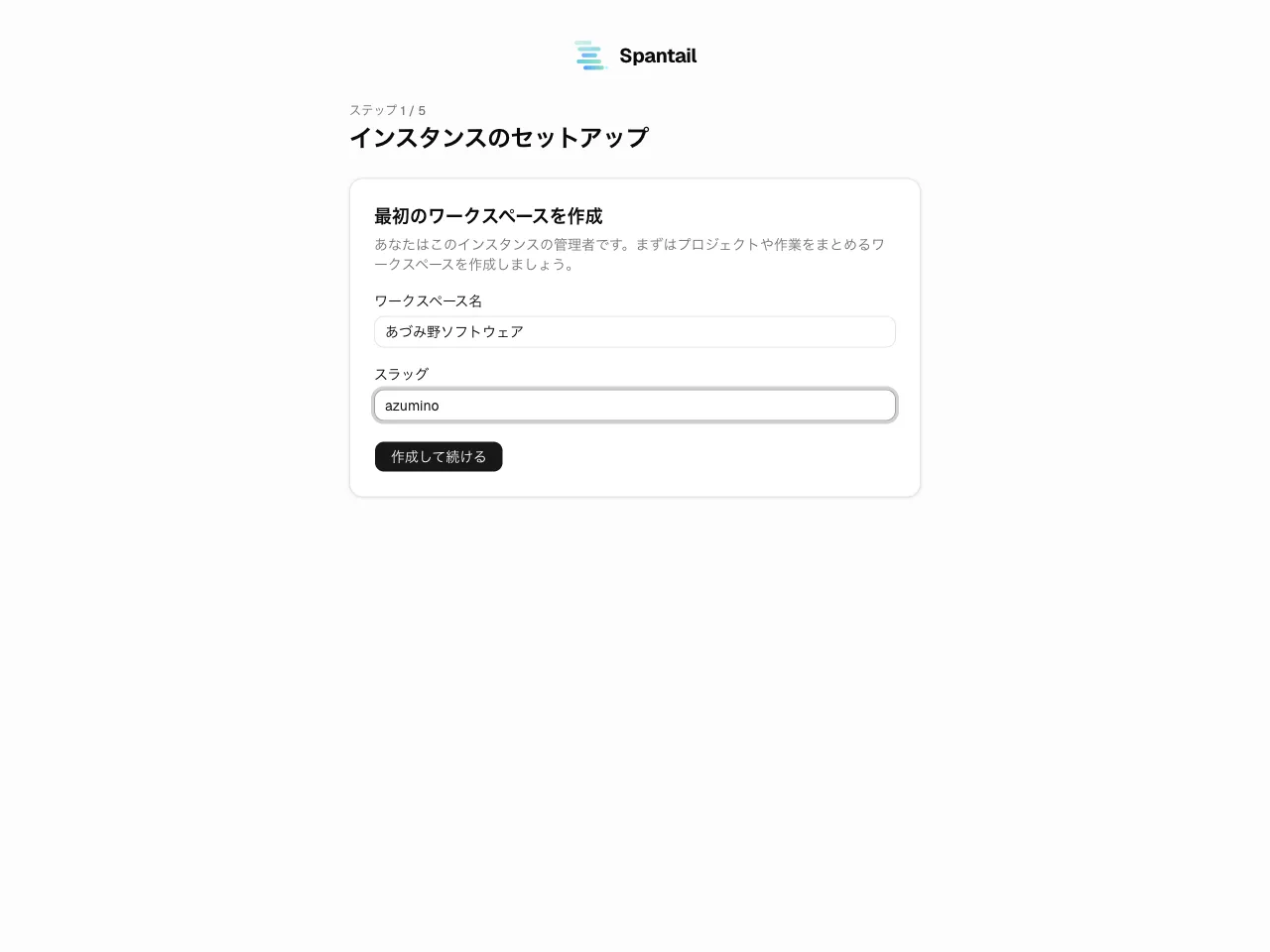
最初のワークスペースを作成 (必須)。名前とスラッグを入力します。ワークスペースは プロジェクトや作業をまとめる単位です。1 つのデプロイは 1 つの組織に対応します。
-
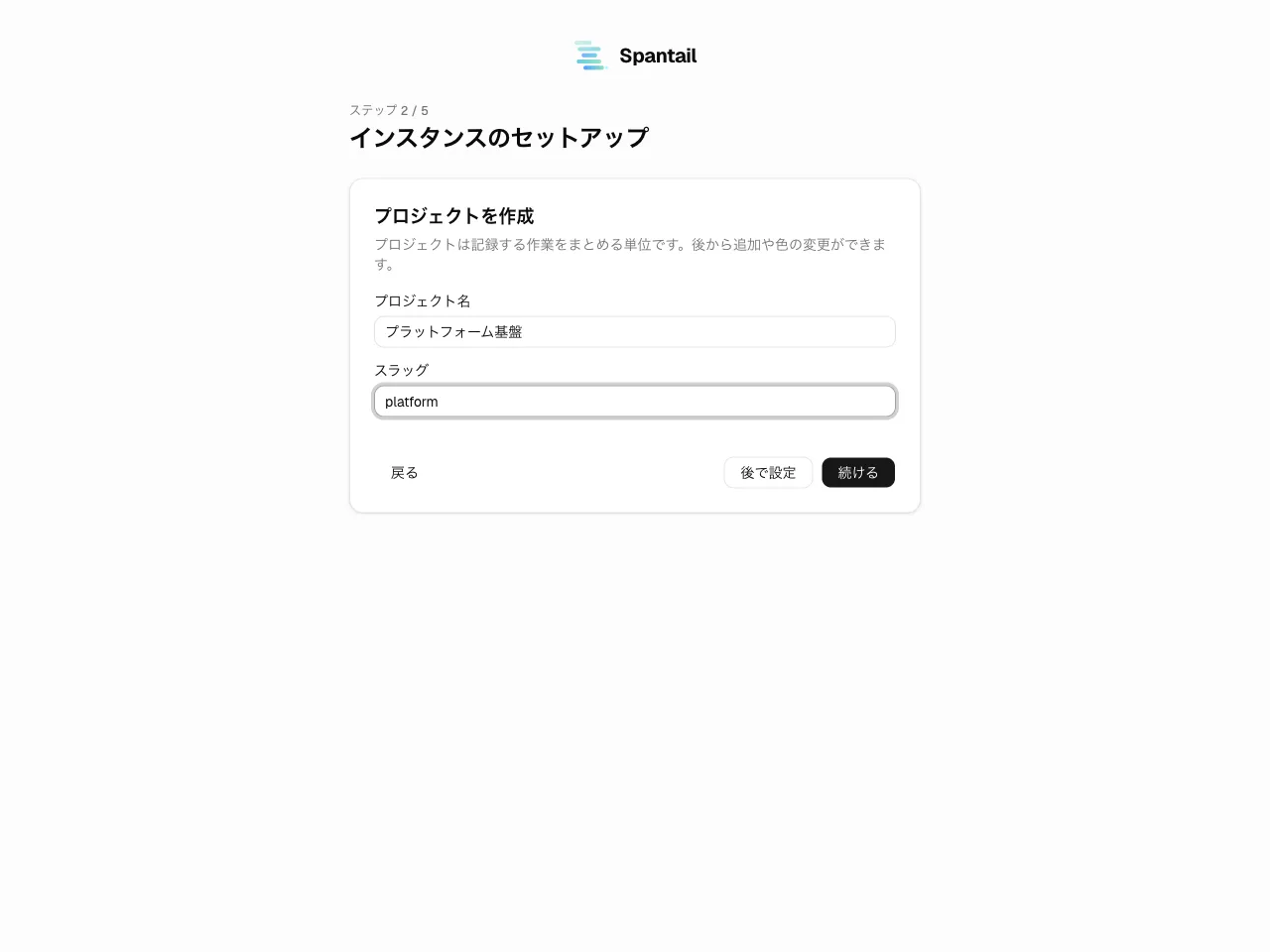
プロジェクトを作成 (任意)。プロジェクトは記録する作業をまとめる単位です。後から追加や 色の変更ができます。
-
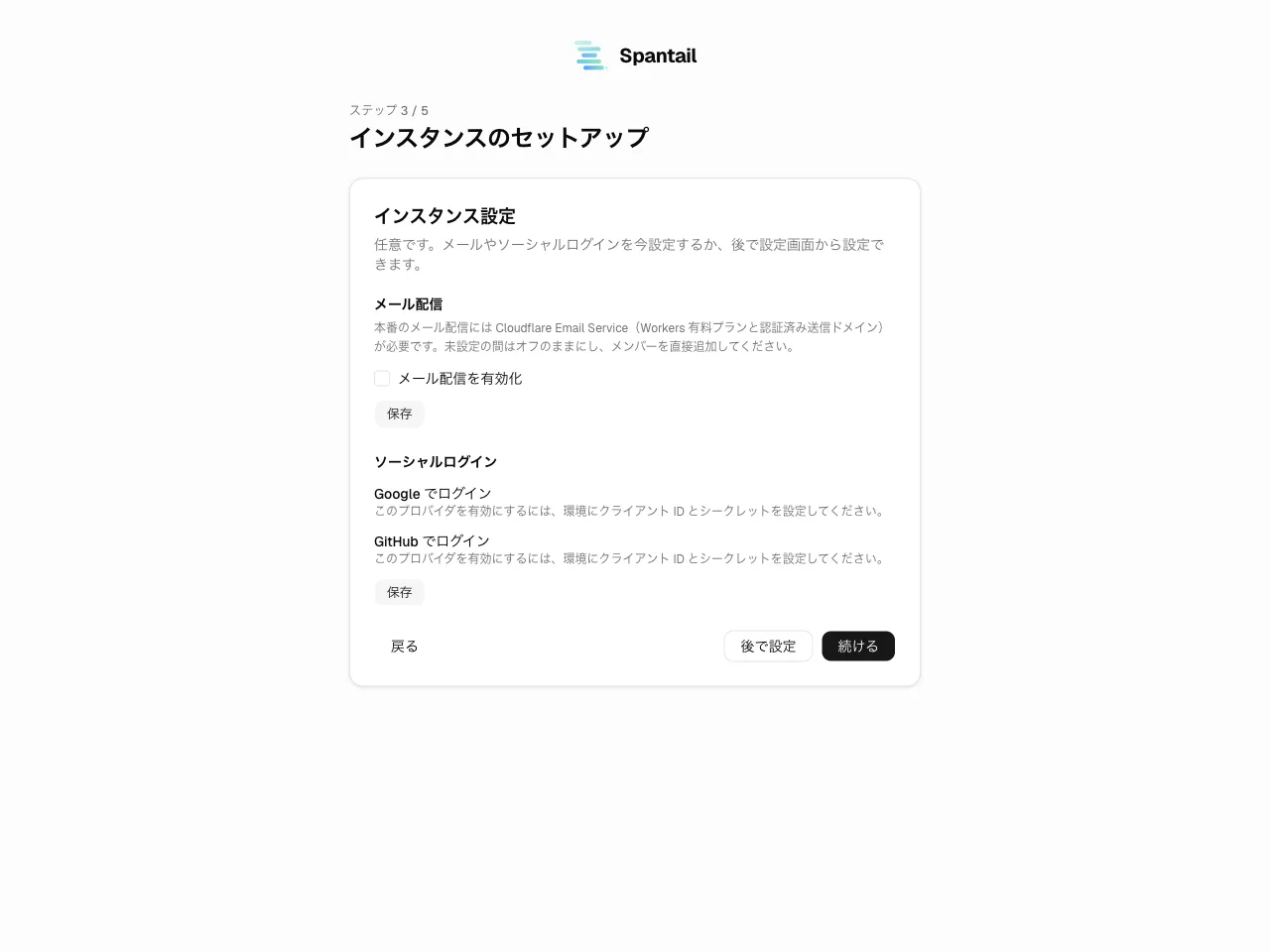
インスタンス設定 (任意)。利用したい連携を今オンにするか、スキップして後で設定します。
- メール配信 — 本番のメール配信には Cloudflare Email Service(Workers Paid プランと 認証済み送信ドメイン)が必要です。Cloudflare 側の設定は システム設定 → メールを参照してください。 未設定の間はオフのままにし、メンバーを直接追加します。
- ソーシャルログイン — Google と GitHub を切り替えます。プロバイダは、クライアント ID と シークレットが環境に設定されている場合にのみここに表示されます (設定を参照)。
各セクションはそれぞれの保存ボタンで個別に保存されます。
-
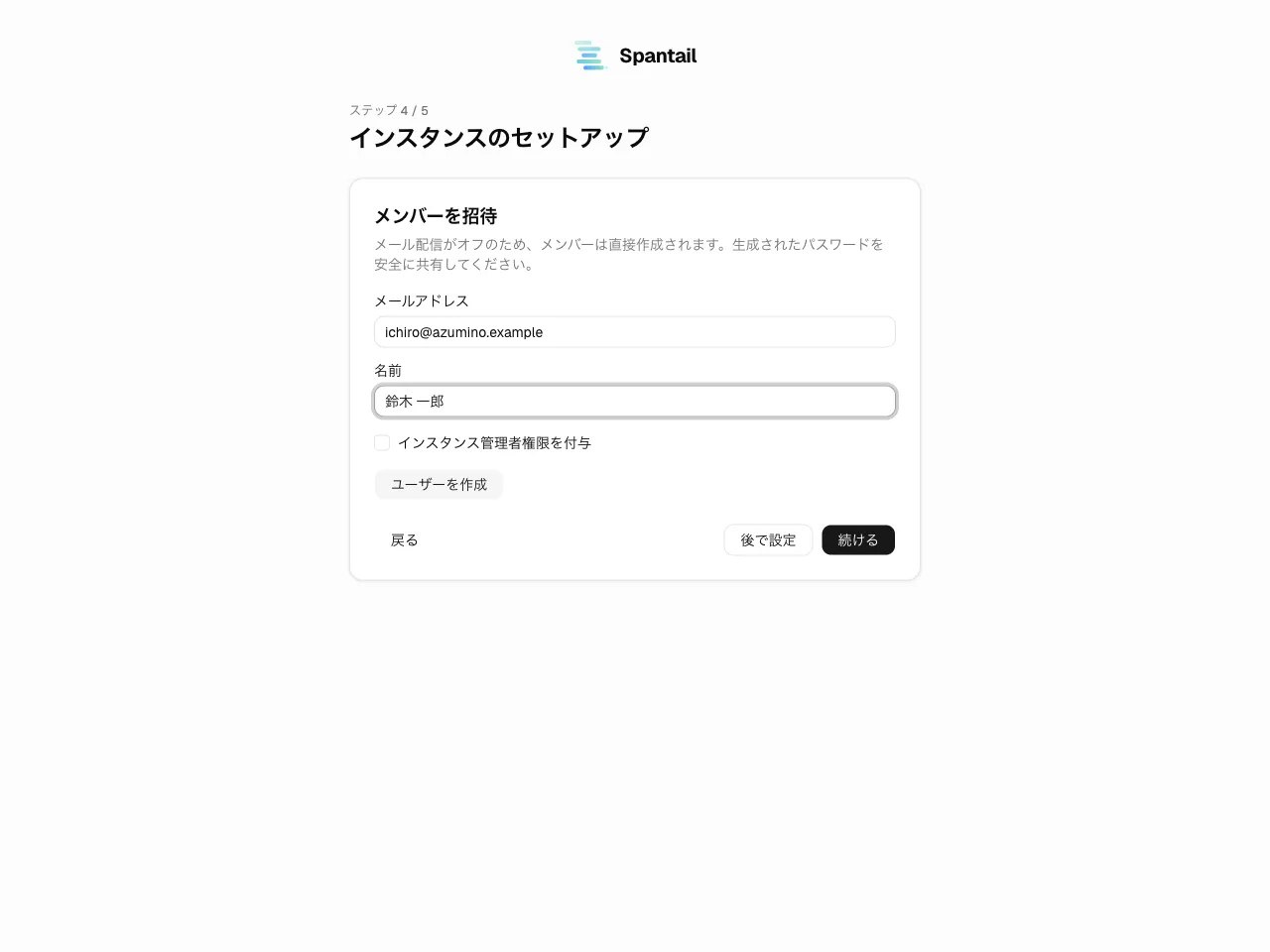
メンバーを招待 (任意)。メンバーの参加方法はメール配信のオン/オフで変わります。
招待メールを送ります。各メンバーは自分のパスワードで参加します。インスタンス管理者権限を 付与にチェックを入れると、招待相手を管理者にできます。
メンバーは一度だけ表示される生成パスワード付きで直接作成されます。コピーして安全に 共有してください。インスタンス管理者権限を付与で管理者にできます。
-
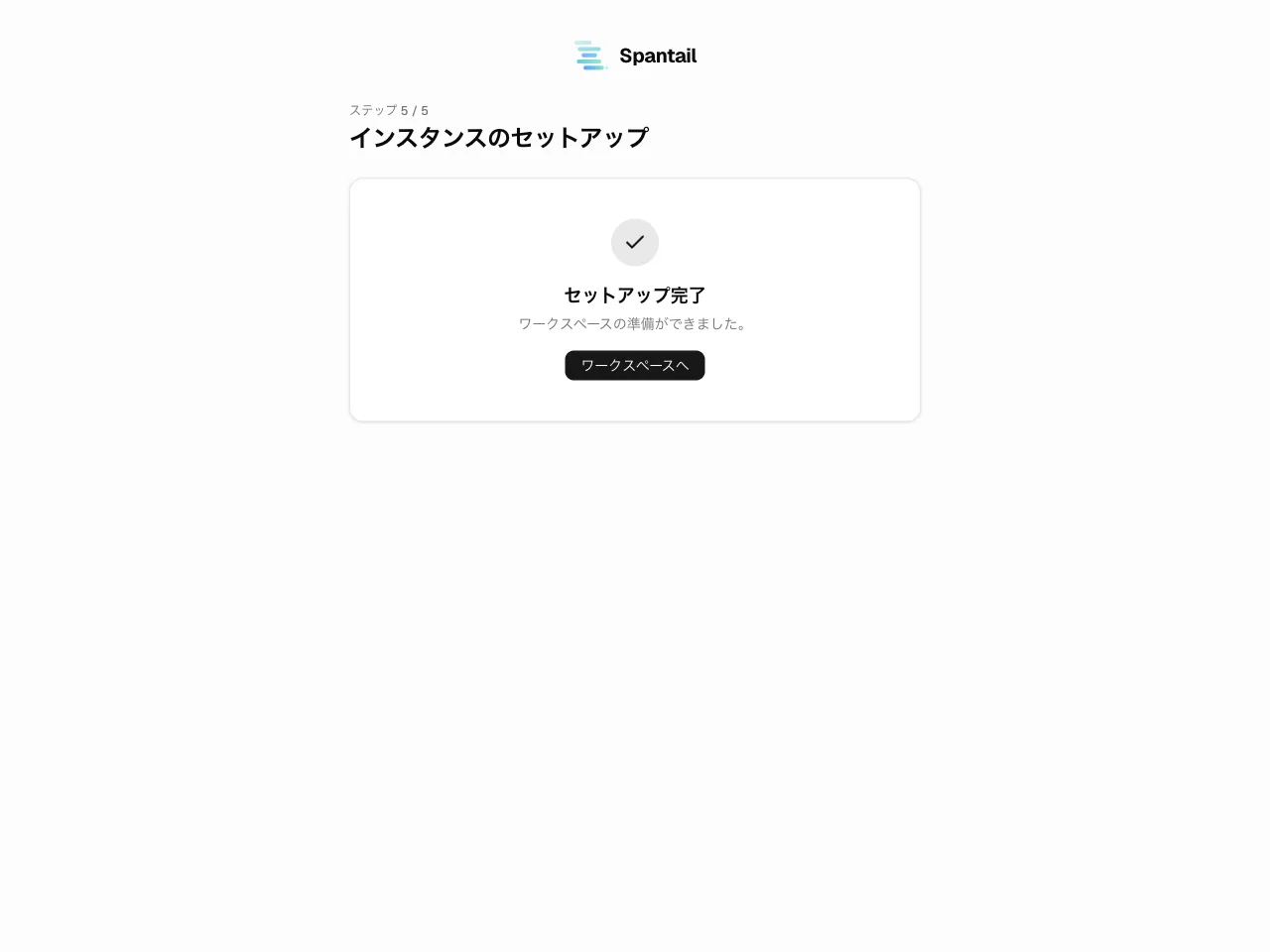
セットアップ完了。 完了すると新しいワークスペースに移動します。
ウィザードの後
Section titled “ウィザードの後”ウィザードは初回起動のみを対象とします。継続的な管理は設定ハブにあり、管理者ガイドで解説して います — システム設定(メールとソーシャルログイン)・ ユーザー管理(アカウントと管理者権限)・ レポートテンプレート。