
Claude Plugin をセットアップする
Spantail は人の作業を作業エントリとして、AI エージェントの活動をエージェントセッションとして 記録します。このページはその後半を扱います。Claude Code 用の Spantail プラグインが セッションを自動で記録し、あなたはそれを作業エントリとレポートに変えます。Web アプリからも、 Claude Code の中からも。
クイックスタート の続きから始めます。読み終える頃には、自分の Claude Code のセッションが作業と並んでタイムラインに現れ、エディタを離れずに作業エントリと レポートを作れるようになっています。
- 自分のインスタンス、ワークスペース、プロジェクトがあること (クイックスタート を終えた状態)。
- Claude Code v2.1.143 以降。プラグインの設定機能が入ったバージョンです。
bash・jq・curlがPATHにあること。プラグインの Hooks はシェルスクリプトです。 ターンを失敗させたり、セッションの終了を妨げたりすることはなく、依存が足りなければ 黙ってスキップします。gitは任意で、あればセッションに実行時のブランチとリポジトリが 付きます。
セッションを記録して使う
Section titled “セッションを記録して使う”-
AI エージェントを有効にする
エージェント活動の記録は既定でオフで、有効にできるのはインスタンス管理者だけです。 設定 → 機能を開き、エージェント活動の記録を有効化をオンにします。
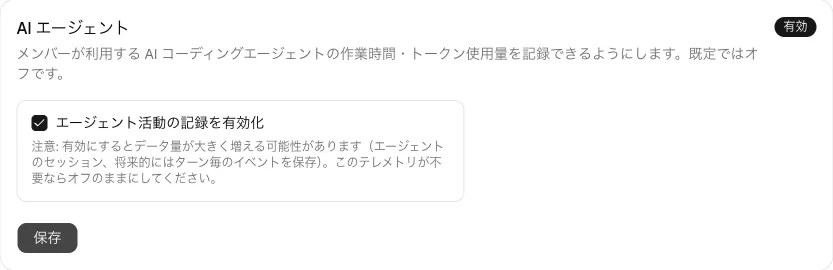
:::caution 有効にするとデータ量が大きく増える可能性があります。エージェントのセッションと、その裏に あるターン毎のイベントが保存されるためです。このテレメトリが不要ならオフのままにして ください。 :::
インスタンス全体の他のスイッチについてはシステム設定を 参照してください。
-
エージェントを登録し、2 種類のトークンを用意する
設定 → エージェント(アカウントの下)を開き、新規エージェントをクリックします。 名前を付け、種別に Claude Code を選びます。有効期限は任意です。ここでは ワークスペースもプロジェクトも選びません。セッションの記録先は、手順 3 の
/spantail:linkスキルがリポジトリごとに決めます。保存すると、エージェントアクセストークン(
spantail_aat_…)が一度だけ 表示されます。二度と表示されないので、ここで必ずコピーします。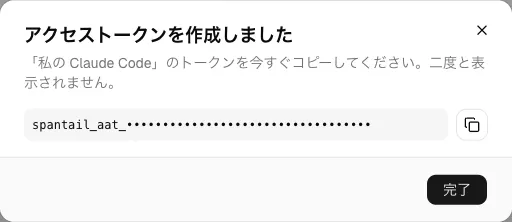
ここまでが 2 種類のトークンの 1 つ目です。エージェントトークンは 書き込み専用・取り込み専用で、エージェント活動を送ることしかできません。 プラグインのスキルはあなたとして動くため、もう 1 つの資格情報が必要です。
2 つ目が個人 API トークン(
spantail_pat_…)です。設定 → API トークンで 発行してください。手順 5 まで進むなら、ここで作っておきます。エージェントとは何か、どのトークンが何をするのかの全体像は エージェント活動を記録するにあります。
-
プラグインを導入してセッションを記録する
Claude Code で次を実行します。
インストール時にスコープを訊かれたら user を選びます。1 回のインストールで、 作業するすべてのリポジトリをカバーします。プラグインの設定はどのスコープを 選んでもユーザー単位で保存され全リポジトリで共有されるうえ、個人のトークンを 入れるので、コミットされるファイルに置くべきものでもありません。どのリポジトリの セッションをどのワークスペース・プロジェクトに記録するかはこの設定には含まれず、 次のステップでリポジトリごとに設定します。
有効化すると Plugin options の入力を訊かれます。
- Spantail instance URL — クイックスタートで作ったインスタンスの URL
(
https://spantail.<自分のサブドメイン>.workers.dev)。 - Agent access token — 手順 2 のエージェントアクセストークン
(
spantail_aat_…)。 - Personal API token — 手順 2 の個人 API トークン(
spantail_pat_…)。 スキルを使うのに必要です。テレメトリのフックだけ使うなら空欄で構いません。 - Send plan title as session summary — ON にすると、プランモードを 使ったセッションの終了時に、プランのタイトルが作業内容の説明として 送られます。
続けて、いま作業しているリポジトリで、セッションの記録先をクイックスタートで 作ったワークスペース・プロジェクトにリンクします。
スキルがワークスペースとプロジェクトの ID を尋ねるので、サイドバーのコピー ボタン(ワークスペーススイッチャーとプロジェクト一覧)でコピーして貼り付けると、
.spantail/config.local.json(個人用)に書き込まれます。このファイルは git 管理外に 置いてください(未 ignore の場合はスキルが案内します)。 記録したいリポジトリごとに繰り返してください。リンクしていないリポジトリには 記録先がないため、セッションは黙って誤帰属される代わりに拒否されます。 有効な設定とリンク忘れは/spantail:doctorで確認できます。プラグインは 3 つの Hooks を登録し、そのうち送信を行うのは 2 つです。Stop (ターンの終わり)ごとに、そのターンのトークン使用量・時刻・モデル名を、git のブランチ、 リポジトリ URL、作業ディレクトリ、Claude Code のバージョン、リクエスト id とともに 送ります。SessionEnd では冪等に再送したうえで、セッションの終了時刻と、その セッションが触れたプルリクエストを送って確定させます。SessionStart は何も送りません。
/spantail:summaryがいま開いているセッションを指定できるよう、セッション id を エクスポートするだけです。:::note Hooks が送るのは軽量なテレメトリだけです。会話の本文、思考、ツールの入出力が端末から 出ることはありません。唯一の例外はオプトインで、
sendSessionSummary(または単発なら/spantail:summary on)を有効にすると、セッションの plan ファイルの タイトルが作業内容の説明として送られます。 :::あとは Claude Code をいつもどおり数分使って、セッションを終了します。Spantail に戻り、 ワークスペースのサイドバーからエージェントを開くと、アクティビティページにそのセッションが 並んでいます。行を開けば、所要時間・トークン使用量・触れたブランチとリポジトリが見えます。
設定項目の全容、環境変数による上書き、プラグインなしで Hooks を動かす方法は Claude プラグインに、通信の形式は 取り込み API にあります。
- Spantail instance URL — クイックスタートで作ったインスタンスの URL
(
-
セッションから作業エントリを作る
セッションはエージェントがしたことの記録で、作業エントリはあなたがしたことの記録です。 エージェントのアクティビティページで自分のセッションにチェックを入れ、 選択から作業を記録をクリックします(C キーでも同じです)。
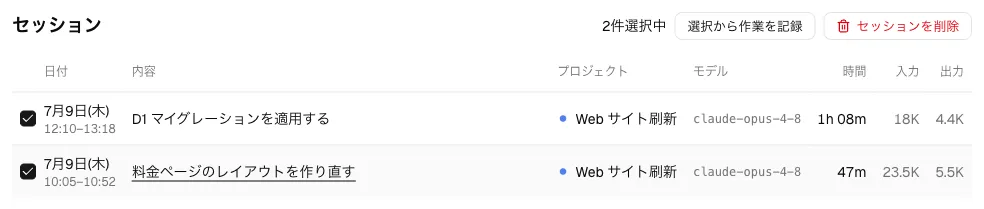
作業エントリのダイアログが、選択内容から前もって埋まった状態で開きます。所要時間はその合計、 日付は最も時間を占める日、説明はセッションの説明(複数選んだ場合は代わりに箇条書きの メモになります)、プロジェクトは共通のものです。すべて編集でき、何から作られた記録なのかが バナーに表示されます。
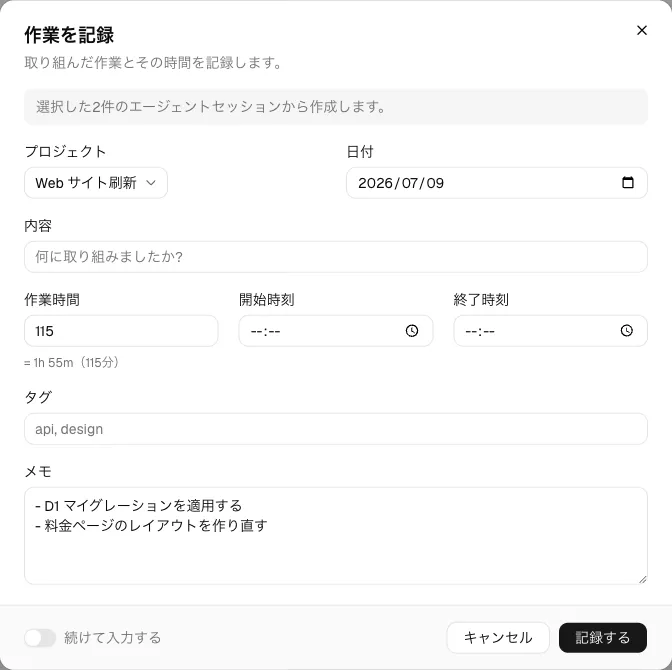
紐付けられるのは自分のセッションだけで、プロジェクトは 1 つに揃っている必要があり、 一度に選べるのは 50 件までです。保存すると、その作業エントリは元になったセッションと紐付いた まま、タイムラインに並びます。
-
Claude Code から作業エントリとレポートを作る
プラグインはスキルも持っています。Hooks と違い、スキルは Spantail の MCP 接続を通じて あなたとして動きます。手順 2 の個人 API トークンが必要なのはそのためです。
/spantail:log-workを引数なしで実行すると、いま話しているセッションの作業から作業エントリを 提案します。作業内容を要約し、かかった時間を見積もり、記録する前に確認を求めます。 自由記述を渡せば、その内容で記録できます (/spantail:log-work 認証のバグを修正, 2h, project core)。/spantail:log-work #123 2h yesterdayは GitHub の issue に対して記録します。 プロジェクトはサーバー側のリポジトリ対応表から解決され、issue のタイトルとラベルが入り、 一致するエージェントセッションが紐付けられます。対応表の設定は GitHub 連携を参照してください。/spantail:create-reportはレポートを組み立てます。保存する前に必ずプレビューを レンダリングして見せてくれます。読み取り専用のエージェントも 2 つ付いてきます。作業エントリを振り返る
spantail-work-analystと、Hooks が集めたセッションのテレメトリを分析するspantail-agent-activity-analystです。
ここまでで作ったもの
Section titled “ここまでで作ったもの”Claude Code のセッションが自動で Spantail に流れ込むようになり、それを扱う 2 つの経路が どちらも通りました。セッションを選んで作業エントリに変える Web アプリと、あなたとして作業エントリや レポートを作るスキルを備えた Claude Code そのものです。
次に読むもの
Section titled “次に読むもの”- GitHub 連携をセットアップする — 最後のハンズオン。Issue に
@spantail 2hとコメントし、作業エントリがセッションを見つけるところまで。 - エージェント活動を記録する — エージェント、トークン、アクティビティ ページの詳細。
- Claude プラグイン — すべての設定項目、各 Hook が送る もの、プラグインなしで Hooks を動かす方法。
- MCP — 他の AI クライアントから同じツールに接続する。
- レポートとメッセージ — 報告したものを共有し、議論する。
- GitHub 連携 —
#123が解決されるようにリポジトリと プロジェクトを対応付ける。