
作業を記録する
作業エントリは、自分がやったことの記録です。日付・所要時間・短い説明、そして任意の メモとタグを持ちます。作業エントリはワークスペースのタイムラインに新しい順に 表示されます。
ダッシュボードのタイムライン
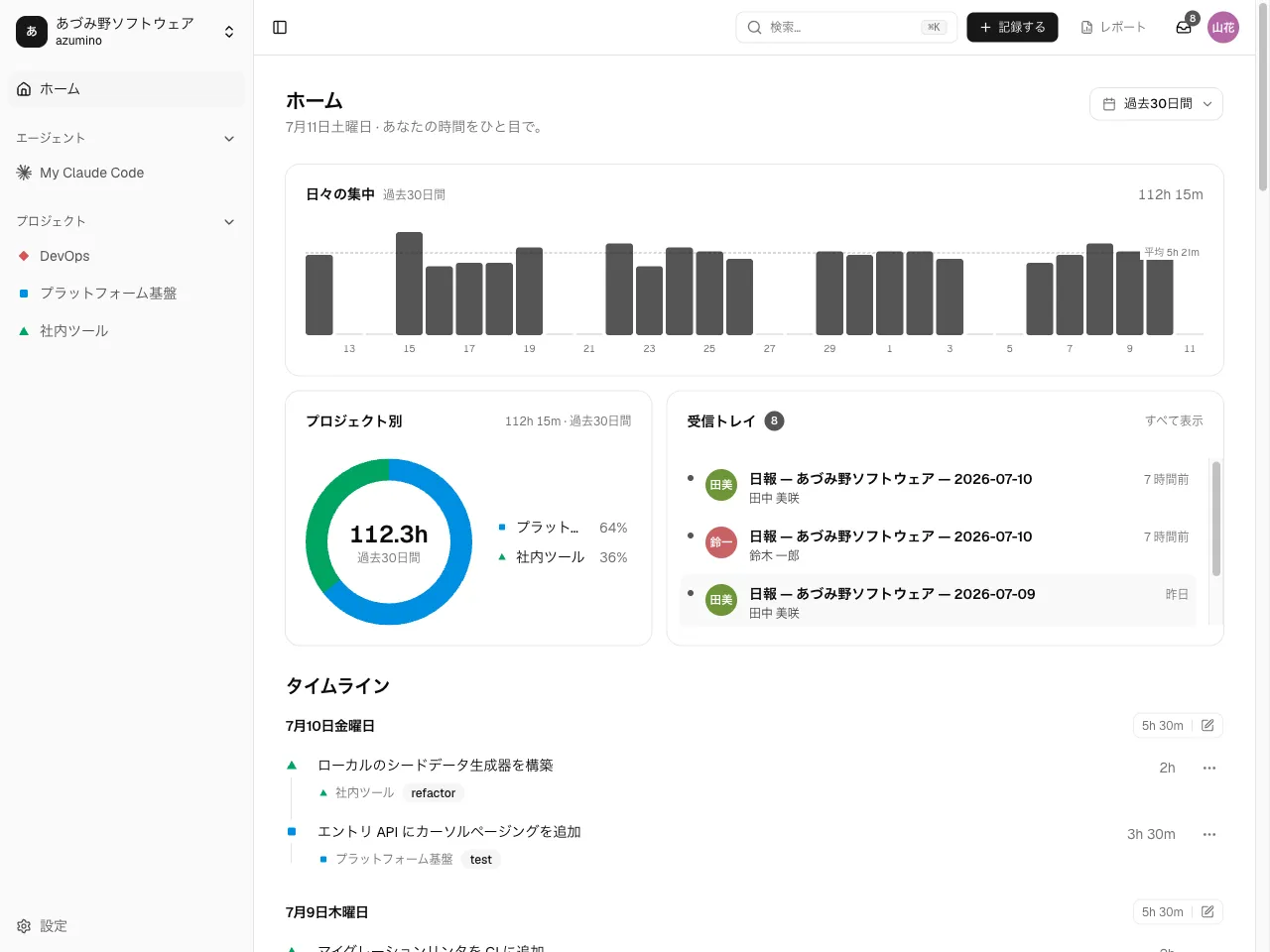
Section titled “ダッシュボードのタイムライン”サイドバーからワークスペースを開くと、そのダッシュボードが表示されます。上部にサマリー カードと期間セレクタがあり、その下のタイムラインに最近の作業エントリが並びます (スクロールで一度に50件ずつ追加読み込み)。プロジェクト・メンバー・タグで切り分けたい ときは、サイドバーからプロジェクトを開きます — プロジェクトとタイムラインを参照してください。
作業エントリを作成する
Section titled “作業エントリを作成する”ダッシュボードの + ボタンをクリックするか、C キーを押します(入力欄に カーソルがないとき)。入力ダイアログが開きます。
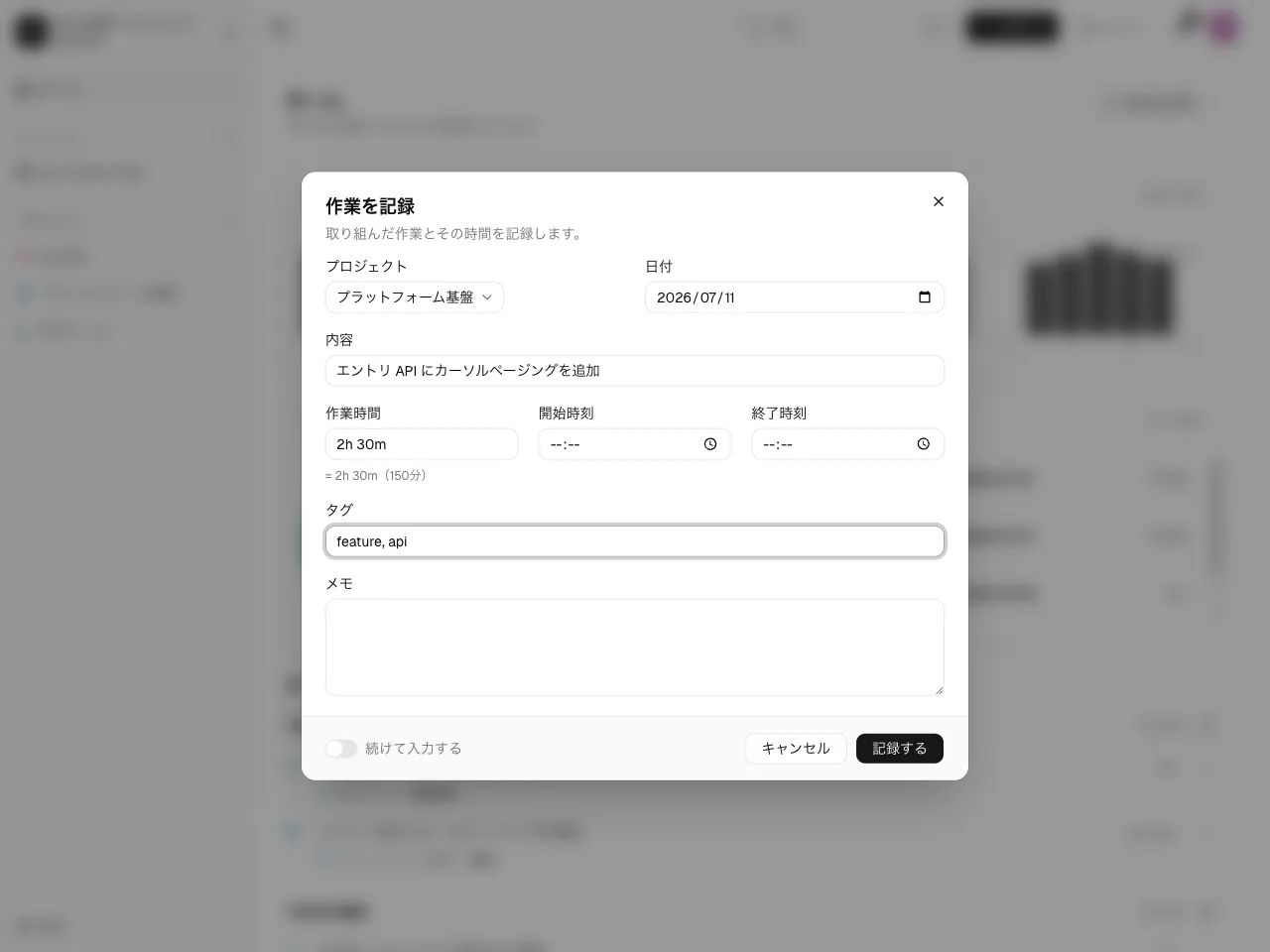
次の項目を入力します。
- 日付 — 既定は今日(あなたのタイムゾーン基準)。日付が正しい日に入るよう、 タイムゾーンを設定しておきましょう。
- 所要時間 — 分、または時間/分の形式。いずれも有効です:
90、90m、1.5h、2h、1h30m。 - 説明 — 何をしたか。
- プロジェクト(任意)— プロジェクトに紐付けるか、空のままにしてワークスペース 全体の作業エントリにします。プロジェクトページからダイアログを開いた場合は、そのプロジェクトが あらかじめ選択されます。
- メモ(任意)— 自由記述の補足。
- タグ(任意)— 後でフィルタやレポートに使えるラベル。
保存すると、作業エントリがタイムラインに追加されます。
続けて記録する
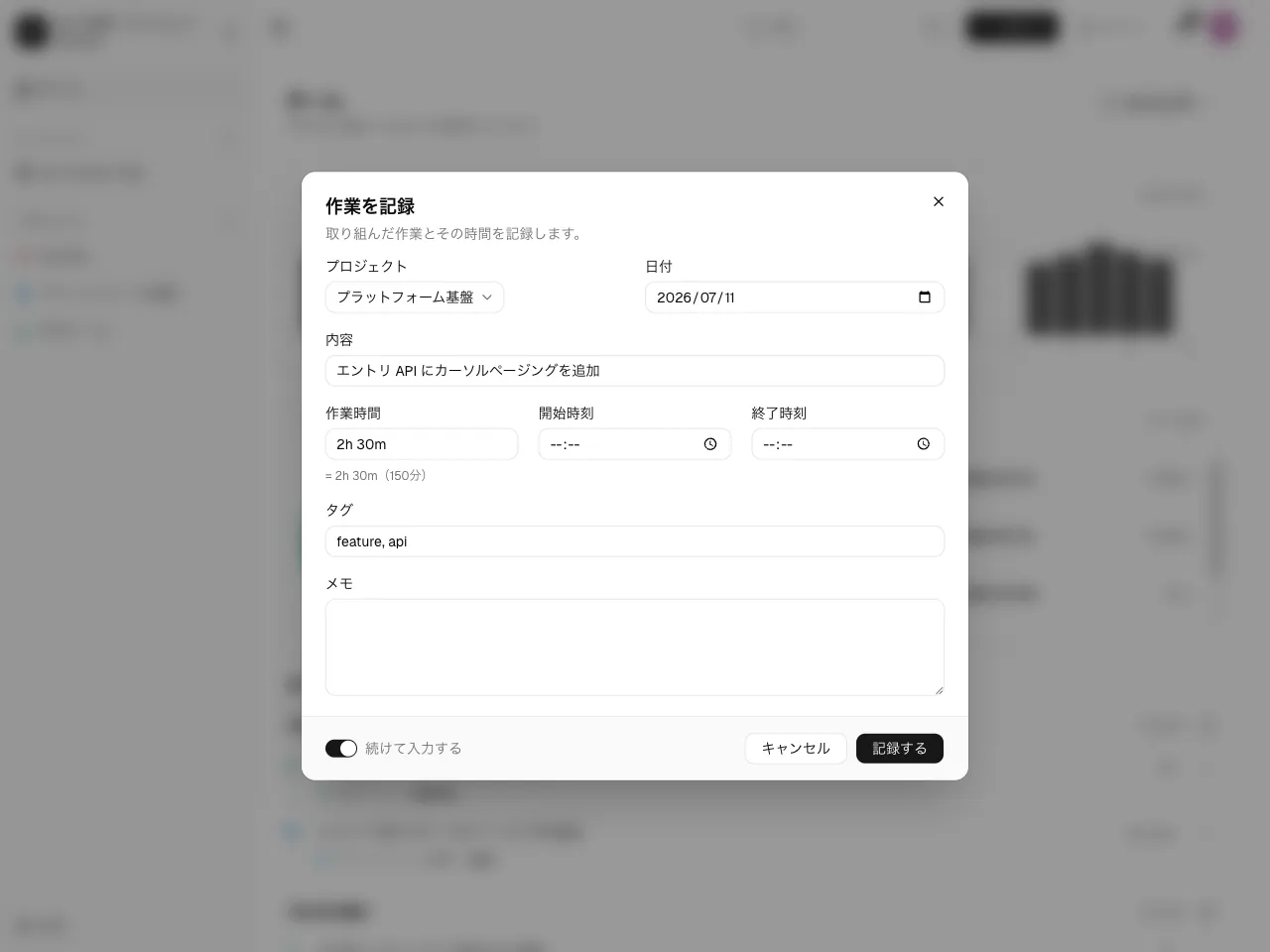
Section titled “続けて記録する”ダイアログの続けて入力するをオンにすると、開き直さずにまとめて記録できます。オンの とき、保存すると作業エントリが追加され、プロジェクトと日付を保持したままダイアログが 開いたままになり、所要時間・説明・メモ・タグは次の入力に向けてクリアされます。この トグルは作業エントリの作成時のみ表示され、編集時には表示されません。
プロジェクト紐付き と ワークスペース全体
Section titled “プロジェクト紐付き と ワークスペース全体”プロジェクトを指定した作業エントリはそのプロジェクトに属し、指定しない作業エントリはワークスペース 全体の作業エントリになります。どちらもダッシュボードのタイムラインに表示されます。プロジェクト の指定が変えるのは、作業エントリが他にどこに現れるか、そしてプロジェクトの所属を通じて誰が 見られるか、だけです。
作業エントリの編集・削除
Section titled “作業エントリの編集・削除”タイムラインから、自分の作業エントリを編集・削除できます。他のメンバーやエージェントの 作業エントリは読み取り専用です。ワークスペース管理者は全員の作業エントリを読めますが、あなたの代わりに 編集することはありません。
他の記録手段
Section titled “他の記録手段”Web UI は同じ API のクライアントの1つです。次の方法でも作業を記録できます。