
GitHub 連携をセットアップする
作業が起きる最後の場所は GitHub です。GitHub 連携を設定すると、Issue に
@spantail 2h とコメントするだけで、そのリポジトリが属するプロジェクトに作業エントリが
残ります。画面を切り替える必要も、別のウィンドウを開く必要もありません。
このハンズオンは、前の 2 ページの続きです。 クイックスタート でインスタンス・ワークスペース・プロジェクトを作り、 Claude Plugin をセットアップする でセッションが流れ込むように なっています。ここに GitHub が加わり、エージェントがそのリポジトリで動かしたセッションは、 Issue から記録した作業に自動で紐付きます。
- インスタンスが GitHub から到達できること。webhook はインターネット経由で届くため、
クイックスタート でデプロイした
*.workers.devの URL なら動作し、 ローカルの開発サーバーでは動作しません。 - あなたがインスタンス管理者であること(App の登録はインスタンス全体に対する一度きりの 操作です)。加えて、対応付ける先のプロジェクトを含むワークスペースの管理者であること。
- 作業対象の GitHub リポジトリ。自分のアカウント、または App をインストールできる組織が 所有しているもの。
GitHub とプロジェクトをつなぐ
Section titled “GitHub とプロジェクトをつなぐ”-
App を登録する
Spantail のインスタンスは、それぞれ専用の GitHub App を登録します。webhook の宛先が インスタンスの URL である以上、共通の App を配ることはできないからです。
設定 → システム → GitHub を開き、所有者(個人アカウント、または所属する組織)を選んで GitHub で登録をクリックします。GitHub がこれから作る App の内容を表示するので、承認 します。
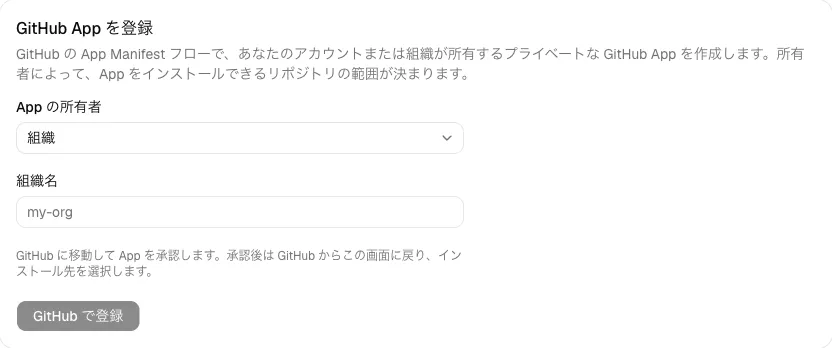
GitHub は新しい App の資格情報(秘密鍵・webhook シークレット・クライアントシークレット)を そのままインスタンスへ返し、インスタンスはそれを暗号化して保存します。コピー&ペーストは 一切ありません。App は所有者にとってプライベートで、連携に必要な権限だけを要求します (Issue と Pull Request の読み書き、メタデータの読み取り)。
-
リポジトリにインストールする
登録の直後、GitHub は App のインストール先を尋ねます。リポジトリを所有するアカウント または組織を選び、Spantail が扱ってよいリポジトリを選択します。2 回目以降のインストールは、 同じ設定画面からリンクされている App の GitHub ページから行います。
インストール先は、webhook が届き次第 設定 → システム → GitHub に表示されます。
-
リポジトリをプロジェクトに対応付ける
マッピングは「このリポジトリから記録された作業は、このプロジェクトのものである」という 宣言です。
設定 → ワークスペース → 連携を開きます。App が到達できるリポジトリは未マッピングの リポジトリに並ぶので、対応付けたいものに クイックスタート で作ったプロジェクトを選んでマッピングします。
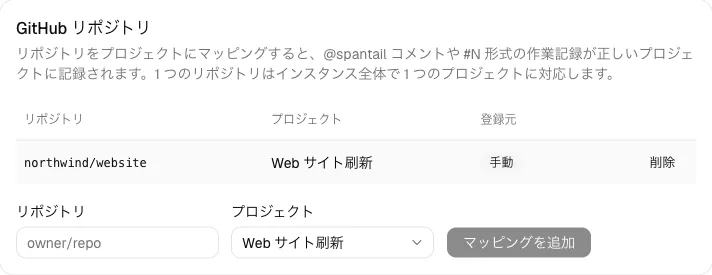
1 つのリポジトリは、インスタンス全体で 1 つのプロジェクトに対応します。任意の
owner/repoを手動で追加することもでき、その場合は App が無くても動きます(何が制限 されるかは GitHub 連携 を参照)。 -
自分の GitHub アカウントを連携する
Spantail はあなたの作業として記録するため、GitHub のログインがどの Spantail ユーザーのものかを知る必要があります。設定 → アカウント → 認証を開き、作業エントリ用の GitHub 連携で GitHub を連携をクリックします。

この認可はアカウントの所有を証明するだけです。リポジトリへのアクセス権は与えず、サインイン の手段にもなりません。GitHub から作業を記録したいメンバーは、各自が一度ずつ連携します。
-
Issue から作業を記録する
マッピングしたリポジトリの Issue または Pull Request に、こうコメントします。
Spantail が 👍 のリアクションを付け、その Issue の累計とともに返信します。
作業エントリは対応付けたプロジェクトに入り、説明には Issue のタイトル、タグには Issue の ラベル、そして Issue へのリンクが付きます。そのリポジトリで動いた最近のエージェント セッションのうち、ブランチや Pull Request がその Issue を指しているものは自動で紐付きます。 Claude Plugin をセットアップする で記録したものです。
文法は
@spantail <duration> [date]です。- 所要時間 —
30m、2h、1h30m、3.5h、または分だけの数値(90)。 - 日付(任意)—
today、yesterday、2026-07-05、7/5、あるいは今日、昨日、7月5日。省略すると、アカウント設定のタイムゾーンでの今日になります。
書き方を間違えると、bot が直し方を返信します。アカウントを連携する前にコメントすると、 代わりに連携用のリンクが返ってきます。公開リポジトリでは、オーナー・メンバー・ コラボレーター以外に対して Spantail は意図的に沈黙します。
- 所要時間 —
Getting started は以上です
Section titled “Getting started は以上です”これで一周しました。Cloudflare 上の自分の Spantail インスタンスに、ワークスペースと プロジェクトがあり、Web アプリで手ずから記録した作業、Claude Code が自動で記録した セッション、GitHub の Issue から指示して記録した作業が、すべて同じプロジェクトに集まり、 送信・共有・議論できるレポートにまとまります。
次に読むもの
Section titled “次に読むもの”- GitHub 連携 — 手動マッピング、失敗時に bot が返す内容、 アンインストールで何が止まるか、といった全容。
- レポートとメッセージ — ここまでのすべてをレポートにする。
- 作業を記録する と プロジェクトとタイムライン — 日々の Web アプリ。
- CLI と MCP — 同じ API を端末や AI クライアントから。
- ユーザー管理 — チームを招待して、各自の GitHub アカウントを連携して もらう。